Мала приватизація: маршрут замовника
Аукціон малої приватизації не створюється вручну. Спершу ви вносите об'єкт до переліку, потім оголошуєте інформаційне повідомлення — і лише після його публікації система сама формує аукціон. Ця сторінка показує весь шлях і веде до потрібного кроку.
Шукали кнопку «Створити процедуру»?
У списку типів процедур мала приватизація є, але починати з неї не потрібно. Аукціон народжується з опублікованого інформаційного повідомлення, а те, своєю чергою, — з опублікованого об'єкта. Почніть з етапу 1.
Маршрут напрямку
- Об'єкт малої приватизації Вносите об'єкт до переліку: найменування, рішення органу приватизації, характеристики, балансоутримувач.
-
Публікація об'єкта
Об'єкт отримує ідентифікатор виду
RAS001-UA-…і стає видимим у реєстрі. - Інформаційне повідомлення Створюється з картки об'єкта. Три типи на вибір — залежно від того, що саме продаєте.
- Публікація ІП Тут ви востаннє контролюєте умови: стартова ціна, внески, дата аукціону.
- Аукціон Система створює процедуру сама на підставі ІП. Вручну її не створюють і не публікують.
- Торги і кваліфікація Учасники торгуються, ви перевіряєте документи переможця.
- Договір і виконання умов Підписання договору купівлі-продажу та підтвердження виконання умов приватизації.
Створити об'єкт малої приватизації
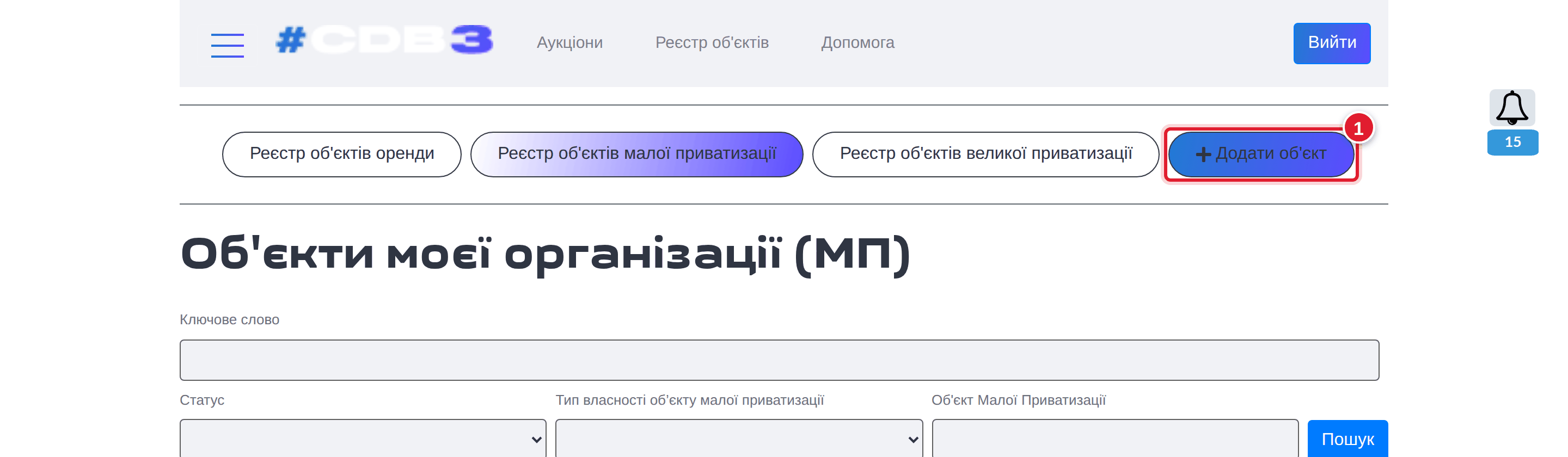
Меню Об'єкти малої приватизації → Моєї організації. Тут перелік ваших об'єктів; новий додається кнопкою Додати об'єкт.
Основні дані
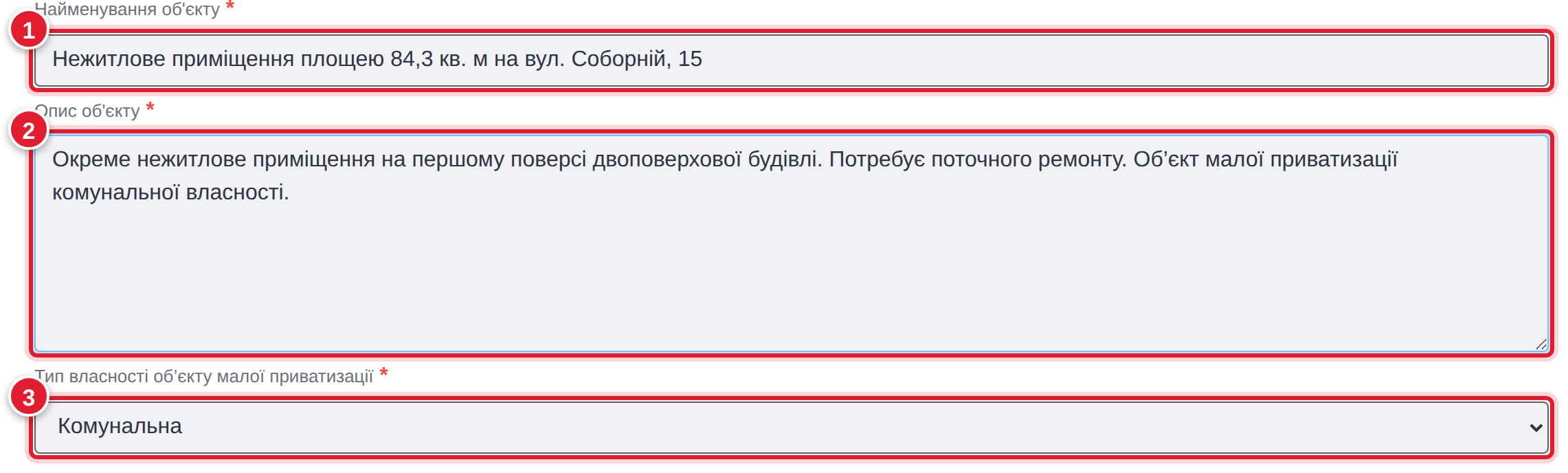
- Найменування об'єкту — так об'єкт бачитимуть у реєстрі й у майбутньому оголошенні.
- Опис об'єкту — стан, призначення, особливості.
- Тип власності — Державна, Комунальна або Сумісна.
Рішення про приватизацію
Об'єкт вноситься до переліку на підставі рішення органу приватизації — його реквізити обов'язкові.

- Найменування рішення.
- Номер рішення.
- Дата рішення — обирайте з календаря, не вводьте вручну.
Характеристики об'єкта
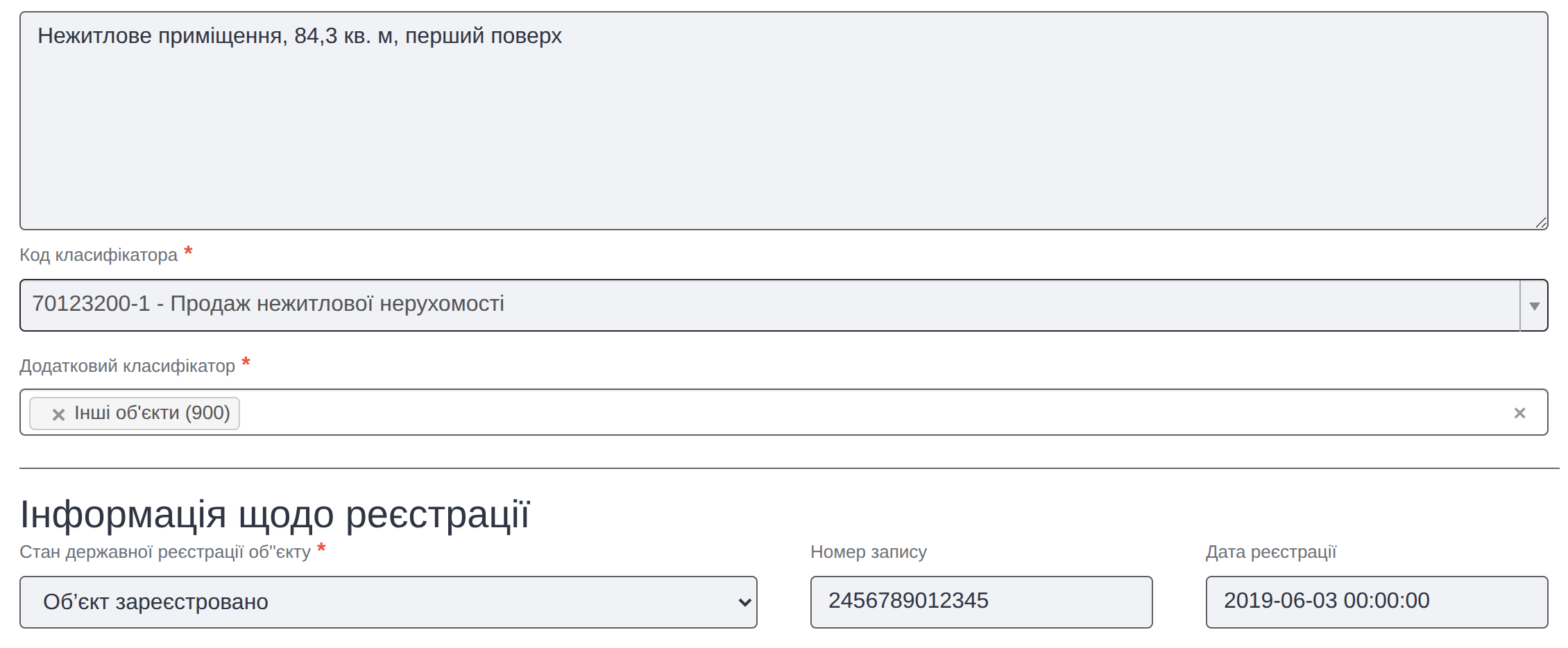
Код класифікатора — поле з пошуком: почніть вводити назву або код, і система підкаже варіанти. Від обраного коду залежить, які Додаткові класифікатори дозволені: якщо вибрати непідходящий, форма прямо напише, який саме допустимий.
Набір полів залежить від класифікатора
Поля площ, поверховості та року будівництва з'являються лише для тих кодів класифікатора, для яких вони мають сенс. Якщо ви їх не бачите — перевірте, чи правильно обрано код.
Адреса
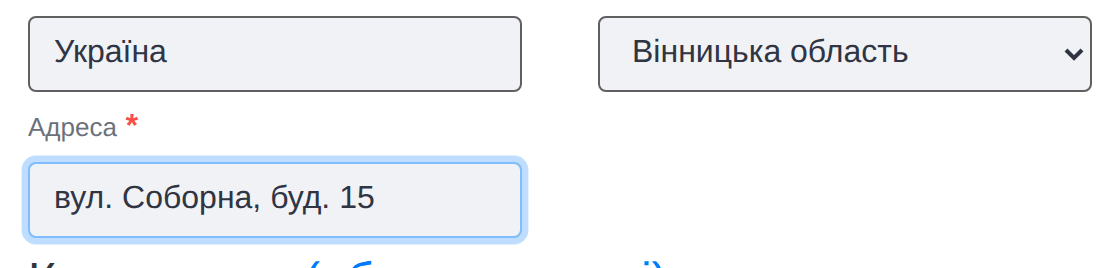
Код адміністративно-територіальних об'єктів України (КОАТУУ) — теж поле з пошуком. Заповнюється обов'язково, разом із країною, областю, населеним пунктом і вулицею.
Пов'язані організації
Це найчастіша причина, з якої форма не зберігається. Заповнити треба обидва блоки.
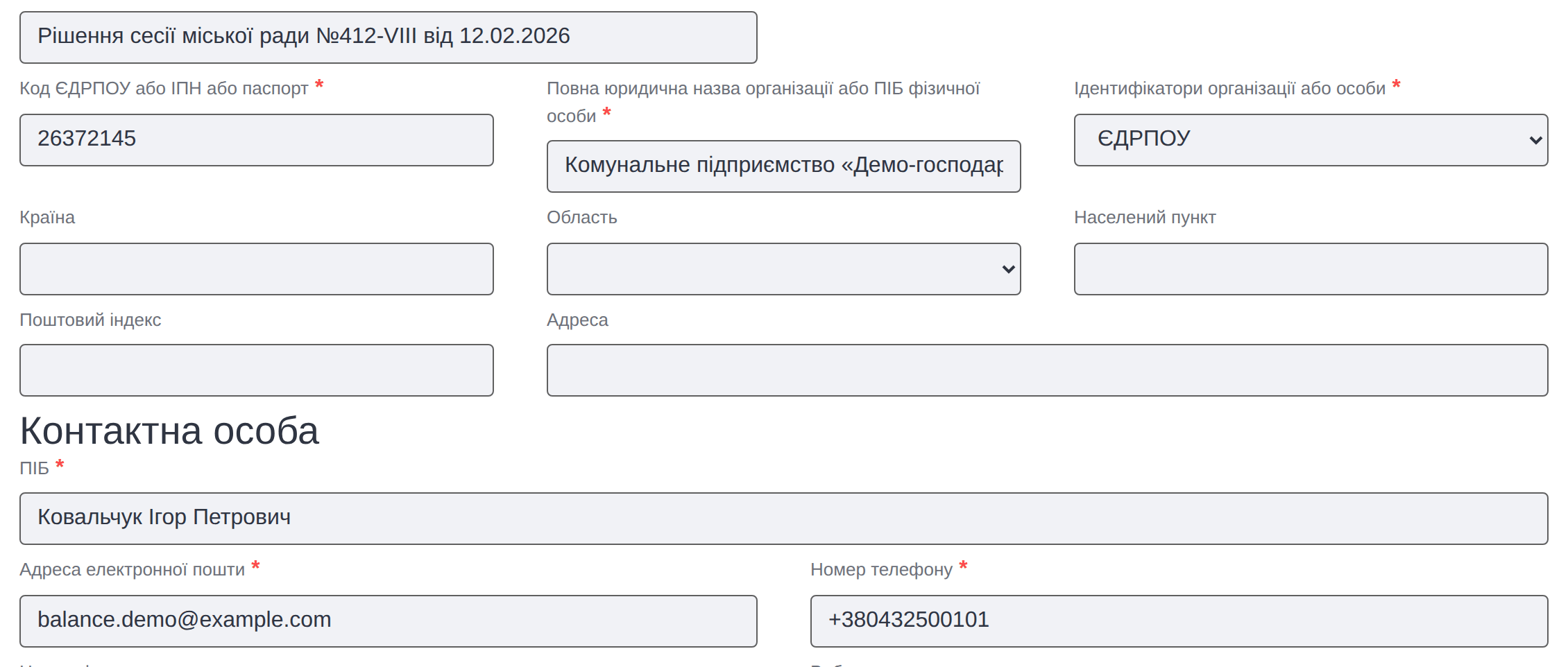
- Інформація щодо підтвердження повноважень — на підставі чого організація діє.
- Код ЄДРПОУ або ІПН або паспорт.
- Повна юридична назва організації.
- ПІБ контактної особи.
- Адреса електронної пошти.
- Номер телефону.
Той самий набір заповнюється двічі: для балансоутримувача і для органу управління. Якщо це одна й та сама організація — дані просто повторюються.
Зберегти
Якщо якесь обов'язкове поле не заповнене, сторінка повернеться, а текст помилки з’явиться під тим полем, якого стосується; саме поле підсвічується. Списком угорі помилки не збираються. Виправте й збережіть ще раз.
Опублікувати об'єкт
Збережений об'єкт — це ще чернетка. Її видно лише вам, і жодного інформаційного повідомлення на її основі створити не можна. На картці об'єкта доступні дії: Публікація, Змінити, Видалити, Копія.
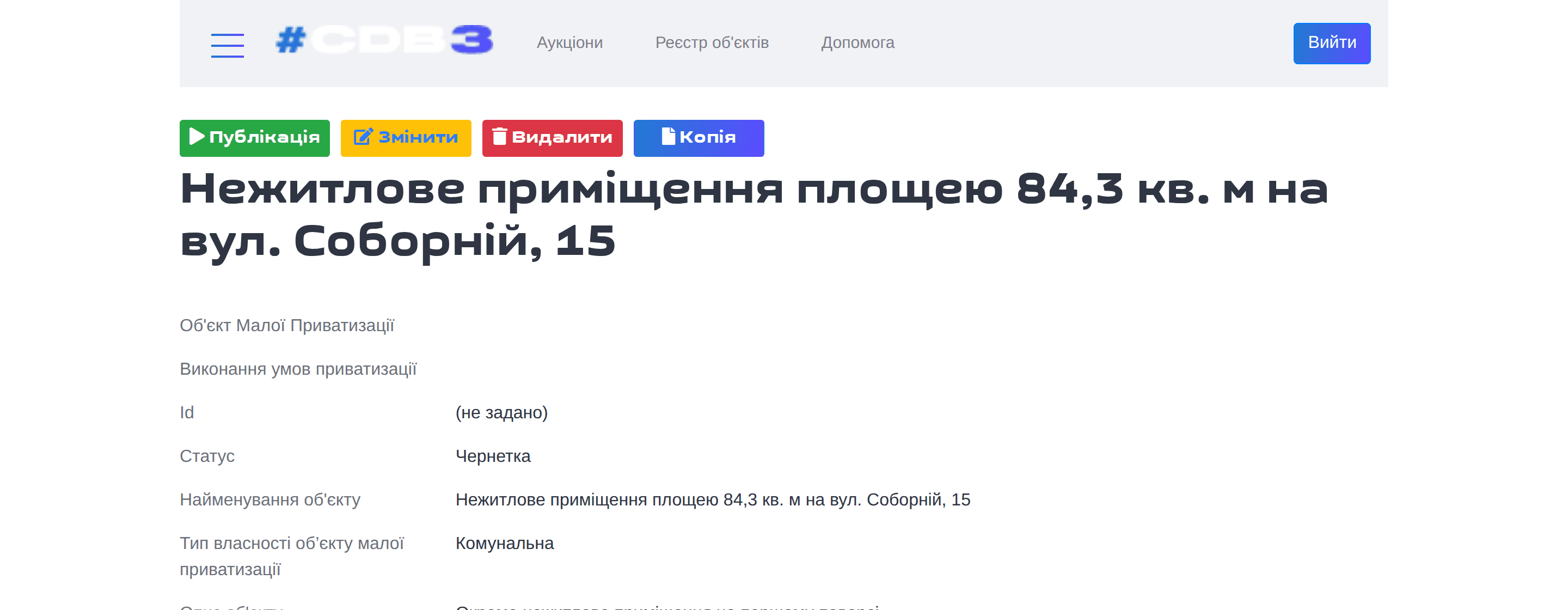
Натисніть Публікація. Система перепитає підтвердження:
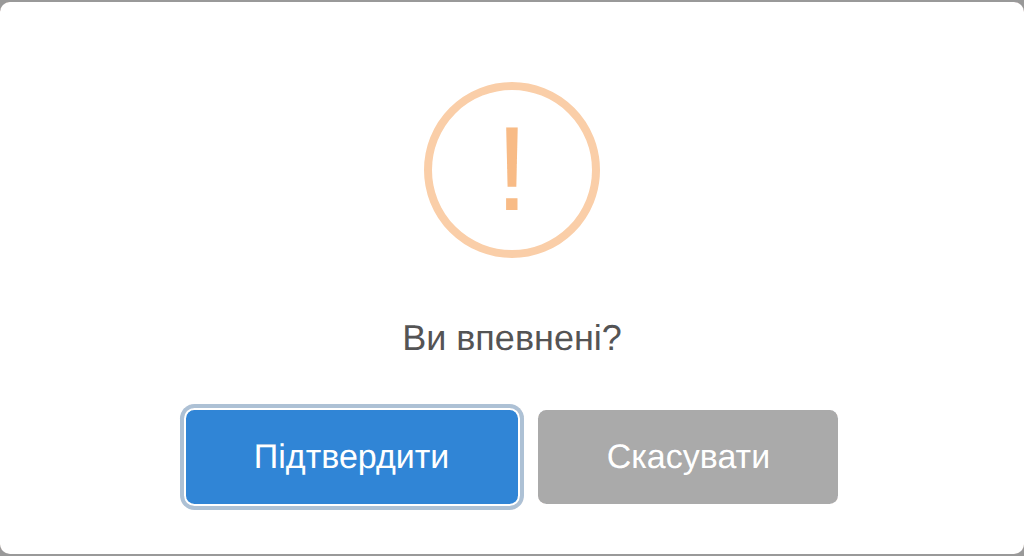
Перевірте дані до публікації
Публікація передає об'єкт до Центральної бази даних. Після неї набір доступних дій змінюється: замість Видалити з'являються Виключити з переліку та Архівувати. Виправляти дані стає складніше, тож звіряйте їх заздалегідь.
Після публікації об'єкт отримує ідентифікатор і статус Об'єкт опубліковано:
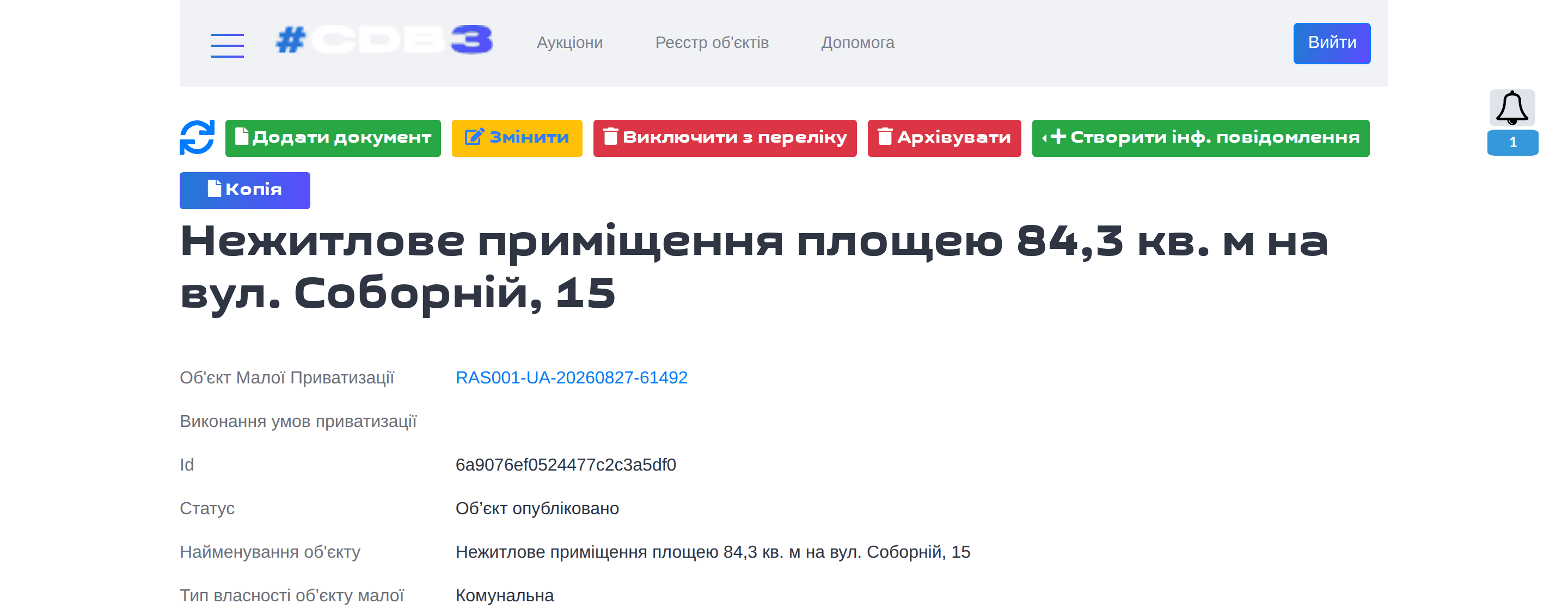
RAS001-UA-… і нова зелена кнопка Створити інф. повідомлення.Створити інформаційне повідомлення
Тільки з картки об'єкта
У розділах меню «Інформаційні повідомлення (МП)» кнопки створення немає — там лише перелік уже створених. Нове ІП починається кнопкою Створити інф. повідомлення на картці опублікованого об'єкта. Якщо кнопки немає — об'єкт ще не опубліковано, поверніться до етапу 2.
Кнопка пропонує вибір з трьох типів повідомлення — вони ведуть на різні форми.
Навіщо взагалі три типи
Відповідь коротка: через чинного орендаря. Якщо об'єкт вільний, продаж простий — потрібне звичайне повідомлення. Якщо в об'єкті сидить орендар, у нього можуть бути власні права, які треба врахувати в умовах приватизації: переважне право на придбання і право на компенсацію невід'ємних поліпшень, які він зробив за свій кошт. Саме ці два випадки й обслуговують два додаткові типи ІП.
| Тип ІП | Коли обирати | Що додається у форму |
|---|---|---|
| Інформаційне повідомлення базове |
Об'єкт вільний або орендар не має ні переважного права, ні права на компенсацію. Найпоширеніший випадок. | Тільки загальні відомості про об'єкт, умови продажу, ціна, внески, дати. |
| ІП з компенсацією поліпшень | Орендар за свій кошт зробив невід'ємні поліпшення і має право на їх компенсацію з коштів від продажу. |
Обидва типи додають той самий блок чинного орендаря:
|
| ІП об'єкта оренди з поліпшеннями | Об'єкт перебуває в оренді, поліпшення враховуються в умовах приватизації, а орендар користується переважним правом. |
Як обрати між двома «орендними» типами
Дивіться на те, що саме отримує орендар. Якщо йому виплачують компенсацію вартості поліпшень — це ІП з компенсацією поліпшень. Якщо поліпшення враховуються в умовах продажу, а орендар реалізує переважне право придбати об'єкт — це ІП об'єкта оренди з поліпшеннями. Набір полів у формах однаковий, різниця — у правовому режимі, який ви оголошуєте.
Переважне право змінює склад аукціонів
Якщо в ІП зазначено наявність переважного права у чинного орендаря, у ланцюжку з'являється аукціон з переважним правом, а форма дозволяє оголосити ще й П'ятий аукціон та Шостий аукціон. Тому обирати тип повідомлення треба свідомо: від нього залежить, скільки й яких торгів буде далі.
Кожен тип має власний перелік у меню — там ви згодом знайдете створені повідомлення: Інформаційні повідомлення (МП), ІП з компенсацією поліпшень (МП), ІП об'єкта оренди з поліпшеннями (МП). Ці розділи — тільки для перегляду; створення завжди починається з картки об'єкта.
Покроковий розбір заповнення форм ІП — в окремій інструкції Інформаційні повідомлення малої приватизації. Там — послідовність кроків створення, обов’язкові поля, кроки голландських аукціонів, статуси й документи ІП. Тут описано, звідки ІП починається, чим типи відрізняються і що вони змінюють далі в ланцюжку.
Опублікувати інформаційне повідомлення
ІП, як і об'єкт, спершу існує як чернетка й публікується окремою дією. Це остання точка, де умови продажу ще у ваших руках: стартова ціна, розмір гарантійного та реєстраційного внесків, дата й час аукціону, умови приватизації, документи оголошення.
Після публікації ІП змінити умови вже не вийде
Опубліковане інформаційне повідомлення — це підстава, з якої система будує аукціон. Перевірте ціну, внески й дати до натискання публікації.
Дочекатися аукціону — він створиться сам
Після публікації ІП нічого натискати не потрібно. Центральна база даних сама формує процедуру аукціону з даних повідомлення. Ваша роль на цьому етапі — дочекатися.
Де побачити створений аукціон
Меню Аукціони → Моєї організації. Аукціон з'явиться там сам, з ідентифікатором виду SPE001-UA-…. Він також буде видний на картці об'єкта — посиланням на номер лота.
Аукціон не з'явився
Найчастіші причини: інформаційне повідомлення збережене, але не опубліковане; в ІП не заповнено обов'язкові умови; дата аукціону вказана так, що процедура ще не має бути створена. Перевірте статус ІП у відповідному розділі меню.
Торги і кваліфікація
Далі аукціон живе за загальними правилами: період уточнень, приймання заяв, самі торги в модулі аукціону, потім кваліфікація переможця й протокол.
Особливість малої приватизації — послідовність аукціонів: якщо перший не відбувся, система оголошує наступний за зниженою схемою. Детальніше — нижче.
Друга особливість — якщо подалася лише одна заява, торгів не буде: об’єкт приватизується викупом, і замість протоколу аукціону ви публікуєте рішення про викуп. Див. Якщо учасник один.
Кваліфікація, протокол і договір — в окремій інструкції Протокол, кваліфікація і договір: завантаження протоколу аукціону, окрема дія «Протокол затверджено», дані договору і що робити, якщо переможець відмовився.
Договір і виконання умов приватизації
Після кваліфікації переможця укладається договір купівлі-продажу, а далі — підтвердження виконання умов приватизації. Це окремий блок на картці об'єкта: Виконання умов приватизації.
Частина кроків виконується на боці оператора
Окремі переходи статусів договору (зокрема підтвердження сплати коштів до бюджету) в поточній версії інтерфейсу виконує оператор майданчика, а не замовник. Якщо потрібної кнопки на картці немає — зверніться до підтримки майданчика.
Три типи ІП і окремо — викуп
Крім трьох типів інформаційного повідомлення, у меню є розділ Об'єкти викупу (МП). Це інший шлях: приватизація шляхом викупу, без аукціону — тому власного ідентифікатора лота об'єкт викупу не отримує і в переліку аукціонів не з'являється. У поточній версії інтерфейсу створити об'єкт викупу з картки об'єкта не можна — дія вимкнена, і розділ працює на перегляд записів, що надходять із Центральної бази.
Не плутайте викуп із кодом лота SPP
SPP — це не викуп, а третій формат аукціону малої приватизації: англійський аукціон з переважним правом, де носієм переважного права є чинний орендар об'єкта приватизації. Він з'являється в ланцюжку тоді, коли в інформаційному повідомленні зазначено наявність переважного права. Три коди лотів малої приватизації: SPE — англійський, SPD — голландський, SPP — з переважним правом.
| Розділ меню | Що це в ланцюжку |
|---|---|
| Об'єкти малої приватизації | Перелік об'єктів — початок будь-якого шляху. |
| Інформаційні повідомлення (МП) | Звичайні ІП, з яких утворюються аукціони. |
| ІП з компенсацією поліпшень (МП) | ІП для випадку компенсації невід'ємних поліпшень. |
| ІП об'єкта оренди з поліпшеннями (МП) | ІП для орендованого об'єкта з поліпшеннями. |
| Об'єкти викупу (МП) | Приватизація викупом — без аукціону. |
Якщо учасник один: викуп замість аукціону
Якщо подано лише одну заяву, торги не проводяться, але аукціон не отримує статусу «не відбувся». Єдиний учасник вважається таким, що подав найвищу цінову пропозицію, і об’єкт приватизується шляхом викупу безпосередньо ним — за запропонованою ним ціною, але не нижче стартової. Нагорода переходить у статус Очікується рішення про викуп.
Протокол тут теж є — просто спочатку публікується рішення про викуп
Поширена помилка — вважати, що без торгів протоколу не буде. Він формується: система створює протокол про те, що наявний один учасник, і цей протокол проходить звичайний шлях підписання. Порядок дій жорсткий: спершу ви публікуєте рішення про викуп, і лише потім затверджуєте протокол. Тому в стані Очікується рішення про викуп тип Протокол про результати електронного аукціону в переліку документів ще не показується — він з’явиться після публікації рішення.
Послідовність повністю
- Система формує протокол про результати аукціону з відміткою, що учасник один.
- Учасник підписує протокол і подає його оператору майданчика — протягом 3 робочих днів з дня формування протоколу системою.
- Оператор підписує протокол і надсилає його органу приватизації — протягом 4 робочих днів з дня формування.
- Ви публікуєте Рішення про приватизацію шляхом викупу — протягом 5 робочих днів з дня формування протоколу.
- Ви затверджуєте й публікуєте протокол — протягом 10 робочих днів з дня, наступного за днем формування, до 18:00 останнього дня. Після кнопки Протокол затверджено аукціон отримує статус Очікується оплата.
Зверніть увагу на арифметику строків: на рішення про викуп у вас 5 робочих днів, а на затвердження протоколу — 10, і обидва відлічуються від формування того самого протоколу. Тобто рішення має бути опубліковане раніше, ніж спливе строк на протокол, інакше другий крок зробити не встигнете.
Що натиснути
- Відкрити картку нагороди в статусі Очікується рішення про викуп.
- Завантажити документ типу Рішення про приватизацію шляхом викупу. Доки файла немає, кнопка публікації не з’явиться.
- Натиснути Опублікувати рішення про викуп. Як і з протоколом, завантажений файл сам по собі нічого не змінює — публікація є окремою дією. Докладніше про цю пастку — Протокол, кваліфікація і договір.
- Далі на картці стане доступним тип Протокол про результати електронного аукціону — і ви завершуєте кваліфікацію звичайним порядком.
Строк на перший крок показано на картці аукціону як Період публікації рішення про викуп; поки рішення не опубліковане, система тримає нагадування в списку завдань.
Те саме правило діє для повторного аукціону
Якщо єдина заява надійшла на повторний аукціон із зниженням стартової ціни, порядок не змінюється — викуп відбувається за ціною не нижче стартової з урахуванням зниження.
ЗУ «Про приватизацію державного і комунального майна» № 2269-VIII, ст. 15 ч. 8 і ч. 10; ПКМУ № 432, п. 49 і п. 68Це не розділ Об’єкти викупу (МП)
Тут ідеться про викуп за результатами оголошеного аукціону, на який подався один учасник — аукціон існує, має код лота й свою картку. Розділ меню Об’єкти викупу (МП) — окремий шлях: там об’єкт від початку приватизується без аукціону й ідентифікатора лота не отримує. Спільна в них лише назва.
У великій приватизації діє така сама норма (ст. 19 ч. 16 того самого Закону), але з важливою відмінністю воєнного часу — див. там.
Ціна, внески і крок: що вказувати в ІП
Публікуючи інформаційне повідомлення, ви фіксуєте умови продажу. Нижче — як рахуються величини саме для малої приватизації. Сум у гривнях тут немає свідомо: вони прив'язані до мінімальної заробітної плати й змінюються щороку, а формула лишається чинною.
Реєстраційний внесок сума змінюється щороку
реєстраційний внесок = 0,2 × МЗП
- МЗП
- мінімальна заробітна плата станом на 1 січня року, у якому оприлюднено оголошення
- Повертається?
- ні — це плата за реєстрацію заяви
Гарантійний внесок
гарантійний внесок = 20 % × стартова ціна лота
- База
- стартова ціна саме цього аукціону — тобто на кожному наступному аукціоні в послідовності вона інша
- Повертається?
- переможцю зараховується в ціну продажу, іншим — повертається
Крок аукціону
крок = П × стартова ціна лота,  де П = 1…10 % (англійський)
крок = 1 % × стартова ціна лота          (голландський)
- База
- завжди стартова ціна, а не поточна — крок не змінюється протягом торгів
- Хто визначає
- на англійському — організатор, у межах діапазону; на голландському — норма
Кроки зниження на голландському аукціоні
крок зниження = 1 % × стартова ціна
кількість кроків = 50 (об'єкти державної власності)
кількість кроків = 99 (повторний голландський)
- Наслідок
- при 50 кроках ціна може опуститись приблизно до половини стартової, при 99 — приблизно до 1 %
Чинний орендар платить менший гарантійний внесок
Якщо в інформаційному повідомленні є чинний орендар із переважним правом, для нього передбачено окремий гарантійний внесок — у формі це поле Гарантійний внесок чинного орендаря. У кабінеті учасника такий рахунок так і називається.
Повне зіставлення формул за всіма напрямками, дві шкали реєстраційного внеску та випадки, де внесків немає взагалі, — у довідці «Внески і крок аукціону: як рахуються».
Як утворюється послідовність аукціонів
Мала приватизація рідко обмежується одним аукціоном. Якщо продаж не відбувся, оголошується наступна спроба — і тип аукціону змінюється:
| Спроба | Тип аукціону | Ідентифікатор |
|---|---|---|
| Перша | Англійський аукціон — ціна зростає від стартової | SPE |
| Друга | Повторний англійський аукціон | SPE |
| Третя | Голландський аукціон — ціна знижується | SPD |
Номер спроби видно в самій процедурі. Ця послідовність підтверджується даними системи: переважна більшість голландських аукціонів малої приватизації — саме третя спроба продажу. Зрідка трапляється й четверта.
Окремо стоїть аукціон з переважним правом: він з'являється, коли в інформаційному повідомленні зазначено чинного орендаря з переважним правом. У даних системи такі аукціони завжди мають номер спроби 1 — тобто це не продовження звичайної послідовності, а окремий сценарій продажу. Форма ІП для таких випадків дозволяє оголосити ще П'ятий аукціон і Шостий аукціон.
Стартова ціна на кожній спробі різна
Оскільки і гарантійний внесок, і крок рахуються від стартової ціни конкретного аукціону, на другій і третій спробі вони будуть іншими в гривнях, хоча відсоток лишається той самий. Це очікувано, а не помилка.
Що це означає для вас
Не потрібно щоразу створювати новий об'єкт чи нове ІП. Наступний аукціон у послідовності система оголошує сама — стежте за розділом Аукціони → Моєї організації.
Якщо щось пішло не так
У списку «Створити процедуру» бачу малу приватизацію — можна створити аукціон звідти?
Ні. Навіть якщо пункт видно, правильний шлях — через об'єкт та інформаційне повідомлення. Аукціон, створений в обхід, не буде пов'язаний з об'єктом переліку.
На картці об'єкта немає кнопки «Створити інф. повідомлення»
Об'єкт ще не опубліковано — він у статусі чернетки. Поверніться до етапу 2.
Форма об'єкта не зберігається
Найчастіше не заповнені блоки пов'язаних організацій (їх два), код класифікатора або код КОАТУУ. Форма не збирає помилки списком угорі — текст помилки виводиться під тим полем, якого стосується, а саме поле підсвічується. Після невдалого збереження прогорніть форму згори донизу й шукайте підсвічені поля: непомітними найчастіше лишаються помилки у згорнутих і додаваних блоках (пов'язані організації, позиції, документи) — там підказка стоїть так само під своїм полем, а не назовні блоку.
Не бачу розділів малої приватизації в меню
У профілі не позначено напрямок Мала приватизація. Додайте його самостійно — як змінити напрямки, — і дочекайтеся підтвердження змін адміністратором.